
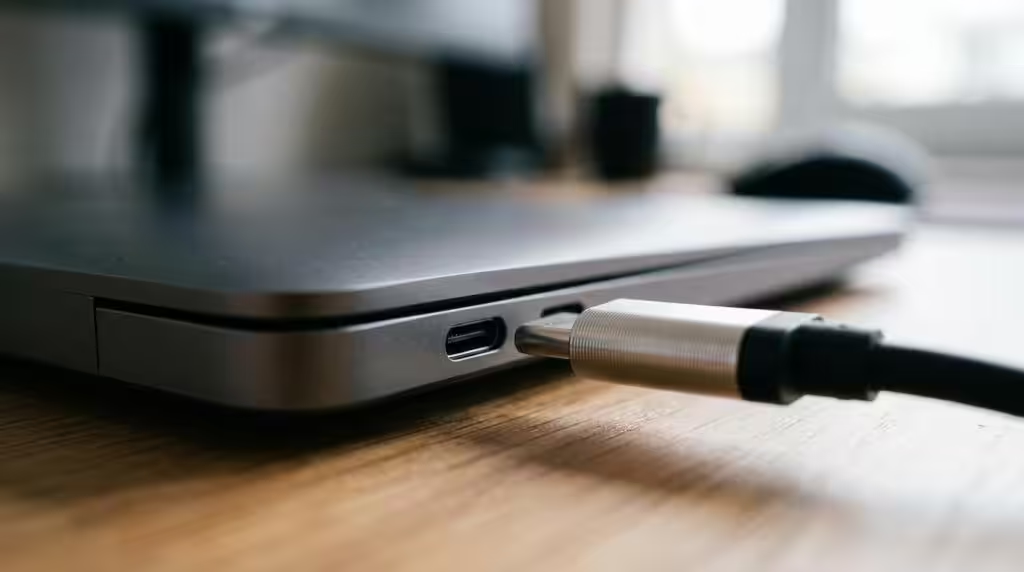
Computer tilbehør er det, der gør en bærbar pc til en reel arbejdsplads. På hjemmekontoret løser det især problemet med kompromiser: dårlig ergonomi, svag mødekvalitet og for lidt skærmplads. De rigtige valg kan løfte både fokus, arbejdshastighed og fysisk komfort mærkbart. Derfor er det sjældent nok bare at åbne sin laptop og gå i gang.
Hvilket computer tilbehør giver størst effekt på hjemmekontoret?
Det vigtigste computer tilbehør er skærm, tastatur og mus. Dell P2425HE og Logitech MX Keys S viser, at visning og input ofte betyder mere for produktiviteten end selve pc’en.
Hvis du arbejder mange timer med tekst, regneark eller browserfaner, er en ekstern skærm næsten altid første opgradering. En 24″ eller 27″ skærm giver bedre overblik, færre vinduesskift og mindre belastning af nakken end en 13″ eller 14″ laptopskærm. Tastatur og mus kommer lige efter, fordi små bevægelser gentages tusindvis af gange hver dag.
En udbredt misforståelse er, at webcam og headset altid er vigtigst. Det passer kun, hvis din arbejdsdag er mødetung. Hvis du har få videomøder og mange dokumentopgaver, vil skærm og inputudstyr normalt give større daglig gevinst. Hvis du derimod sidder i Teams eller Zoom flere timer om dagen, rykker et godt headset hurtigt op på førstepladsen.
Hvordan vælger du tastatur og mus trin for trin?
Det bedste valg starter med arbejdsmønsteret. Logitech Lift og MX Master 3S passer til forskellige behov, selv om begge er stærke kontormus.
Trin 1: Kortlæg dine opgaver. Skriver du mest, så prioritér tastefølelse, lav støj og stabil trådløs forbindelse. Klikker og scroller du meget i store dokumenter eller dashboards, så prioritér form, scrollhjul og knapplacering.
Trin 2: Vælg ergonomi før ekstra funktioner. En vertikal mus kan aflaste håndled og underarm, mens et lavprofil-tastatur ofte føles mere naturligt ved lang skrivning. Tip: stille klik og dæmpede taster er undervurderede på hjemmekontoret, især hvis du arbejder i delt rum.
Trin 3: Tjek forbindelse og kompatibilitet. Hvis du skifter mellem Windows og macOS, er multi-device og både Bluetooth samt dongle ofte den mest fleksible løsning. En anden klassisk fejl er at købe gaming-mus til kontorbrug. Høj DPI er sjældent det, der gør en kontormus bedre. Komfort og præcis scroll betyder oftere mere.
Hvilke steder og produktspor er mest relevante, når du samler computer tilbehør?
De mest brugbare kilder er webshops, producentdata og uafhængige benchmarks. PrisPresseren.dk, Logitech og RTINGS dækker hver sin del af beslutningen.
Når du samler et hjemmekontor, er det smart at skelne mellem, hvor du finder produkter, og hvor du validerer kvaliteten. Webshops er gode til overblik på tværs af kategorier, producenternes sider er stærke på specifikationer, og testsider hjælper med at sætte tal og praksis på forskellene.
- PrisPresseren.dk: Relevant som dansk samlingsflade for computer- og MacBook-tilbehør, opladere, kabler og praktiske tilføjelser til hjemmekontoret.
- Logitech, Jabra og andre mærkesider: Gode til at kontrollere tekniske data som batteritid, multi-device og UC-certificering.
- RTINGS og lignende testmedier: Gode til at sammenligne tastaturer, mus og skærme på målbare kriterier.
- Dell og HP produktsider: Gode til at tjekke USB-C, Power Delivery, Ethernet og ergonomiske skærmstandere.
Pointen er enkel: brug ét sted til at samle kurven og et andet til at validere valget. Det giver bedre beslutninger end at stole på marketingtekster alene.
Hvordan vælger du den rigtige skærm trin for trin?
Den rigtige kontorskærm matcher afstand, opløsning og porte. Dell og HP viser tydeligt, at justerbar stander og USB-C ofte er vigtigere end høj opdateringshastighed.
Trin 1: Vælg størrelse og opløsning sammen. 24″ fungerer stærkt med Full HD, mens 27″ helst bør være QHD, altså 2560 x 1440. Hvis du vælger 27″ med kun Full HD, bliver tekst ofte blødere, og gevinsten ved den større flade bliver mindre.
Trin 2: Kig efter IPS-panel og fuld justering. Højde, tilt, swivel og pivot gør mere for arbejdsstillingen end mange forventer. Et panel med stabile betragtningsvinkler er vigtigt, hvis du læner dig tilbage, arbejder længe eller deler skærm fysisk med andre.
Trin 3: Match skærmen til din laptop. Hvis du vil have ét kabel til billede, data og opladning, skal du gå efter USB-C med Power Delivery, ofte 65W eller 90W. Pro tip: tro ikke, at alle USB-C-skærme kan det samme. Nogle sender kun data, andre sender også video og strøm.
Skal du vælge 24 eller 27 tommer skærm til hjemmekontoret?
24″ er bedst på korte afstande, mens 27″ er bedst med QHD. HP E24 G5 og Dell P2425HE er gode pejlemærker for, hvor 24″ stadig giver høj værdi.
En 24″ Full HD-skærm ligger omkring 92 PPI, hvilket er et fint niveau til almindeligt kontorarbejde på normal afstand. En 27″ QHD-skærm ligger omkring 109 PPI og giver skarpere tekst samt mere plads til to dokumenter side om side. Det er et tydeligt løft for mange, men kun hvis skrivebordet og synsafstanden passer.
Hvis dit bord er under cirka 70 cm dybt, kan 24″ være det mest behagelige valg. Hvis du sidder længere tilbage og arbejder meget med flere vinduer, er 27″ QHD ofte bedre. Mange tror, at større altid er bedre. Det gælder ikke her. For stor skærm på for kort afstand kan skabe unødige øjen- og nakkebevægelser.
Hvad betyder USB-C, docking og Power Delivery for computer tilbehør?
USB-C kan være en stor gevinst, men kun når funktionerne passer sammen. Dell P2425HE og moderne Lenovo-laptops viser, hvorfor ét kabel kan spare både tid og plads.
USB-C er navnet på stikket, ikke en garanti for alt det, du håber på. Nogle USB-C-porte leverer kun opladning. Andre håndterer video via DisplayPort Alt Mode, data til hub og strøm tilbage til den bærbare via Power Delivery. Hvis du vil docke din arbejdscomputer gennem skærmen, skal alle led i kæden understøtte det.
- USB-C: Stiktypen, men ikke i sig selv en garanti for video eller opladning
- DisplayPort Alt Mode: Gør det muligt at sende skærmsignal gennem USB-C
- Power Delivery: Sender strøm til laptop, ofte 65W eller 90W på kontorskærme
- Docking: Samler USB-porte, netværk, skærm og opladning via ét kabel
Hvis din laptop normalt bruger 65W, er en 65W-skærm ofte nok. Hvis den under belastning kræver 90W eller mere, kan 65W give langsom opladning eller langsomt faldende batteri. Det er ikke en fejl i skærmen, men en effekt af effektbudgettet.
Hvordan bygger du et bedre videomøde-setup trin for trin?
Lyd kommer før billede i videomøder. Jabra Evolve2 65 og Logitech Brio 4K viser, at mikrofon og placering slår ren opløsning.
Trin 1: Start med headset eller mikrofon. Modparten tilgiver lettere et middelmådigt billede end dårlig lyd. Til arbejdsbrug er støjreducerende mikrofon, stabil trådløs forbindelse og lav træthed vigtigere end musiklyd i hi-fi-stil.
Trin 2: Placér kameraet i øjenhøjde. Det giver mere naturlig kontakt og bedre kropssprog på møder. 1080p er nok for de fleste. 4K giver mest mening, hvis du vil have bedre cropping, mere lysinformation eller et skarpere billede i større udsnit.
Trin 3: Styr lyset før du køber dyrere kamera. Et blødt lys foran dig giver ofte større forbedring end at skifte fra et godt 1080p-kamera til et dyrt 4K-kamera. En almindelig fejl er at sidde med vinduet bag ryggen. Så kæmper selv gode webcams med eksponeringen.
Skal du vælge trådløst eller kablet computer tilbehør?
Trådløst er bedst til fleksibilitet, mens kablet er bedst til fast drift. Logitech Bolt og klassisk USB-A viser forskellen tydeligt.
Trådløst tilbehør giver et renere skrivebord og gør det let at skifte mellem laptop, stationær pc og tablet. Til kontorbrug er 2,4 GHz-dongler ofte mere stabile end ren Bluetooth, især i miljøer med mange trådløse enheder. Bluetooth er til gengæld praktisk, hvis du vil slippe for en optaget USB-port.
Kablet udstyr giver nul opladningsrutiner og meget stabil forbindelse. Hvis du sidder ved samme plads hver dag og ikke flytter rundt, kan kablet være det mest rationelle valg. Hvis du skifter mellem flere enheder eller ofte rydder bordet, vinder trådløst. Her er trade-off tydeligt: frihed mod vedligeholdelse.
Hvornår betaler ergonomisk computer tilbehør sig?
Ergonomisk udstyr betaler sig tidligt ved lange arbejdsdage. Logitech Lift og monitorarme fra Dell-klassen viser, at små vinkelændringer kan mærkes hurtigt.
Hvis du arbejder seks timer eller mere dagligt ved skærmen, er ergonomi ikke en luksus. Det er en måde at holde kvaliteten i arbejdsdagen oppe. Tegnene kommer ofte snigende: spændte skuldre, øm underarm, prikken i fingre eller tendens til at sidde foroverbøjet mod laptopskærmen.
En vertikal mus kan flytte underarmen tættere på en neutral position. Logitech Lift bruger cirka 57 graders vinkel, som mange oplever som mærkbart afl astende. Men her er en vigtig korrektion: ergonomisk udstyr løser ikke alt alene. Hvis bordhøjden er forkert, eller skærmen står for lavt, vil selv dyrt udstyr kun løse en del af problemet.
Et praktisk tip er at starte med den kæde, du bruger mest. Har du håndleds- eller underarmsbelastning, så begynd med musen. Har du nakkeproblemer, så begynd med skærmhøjde og synsafstand. Hvis symptomet er ét sted, kommer årsagen ofte fra et andet sted i setup’et.
Hvordan prioriterer du budgettet til computer tilbehør uden at overkøbe?
Det bedste budget følger arbejdsopgaven, ikke ønskelisten. Logitech, Dell og Jabra er nyttige benchmarks, men prioriteringen bør stadig styres af din daglige brug.
Mange køber for bredt og for tidligt. Et stærkt hjemmekontor bliver sjældent skabt af ti små gadgets. Det bliver skabt af tre til fem velvalgte komponenter. Hvis budgettet er stramt, så køb i den rækkefølge, der fjerner flest friktioner pr. krone.
- Basisniveau: Ekstern mus og 24″ IPS-skærm før alt andet
- Produktivitet: Godt tastatur og skærm med USB-C eller hub, hvis du bruger laptop som primær arbejdsenhed
- Mødetung hverdag: Headset før webcam, fordi lydkvalitet påvirker alle møder direkte
- Finpudsning: Laptopstativ, kabelstyring og skærmarm, når kerneudstyret allerede er på plads
Hvis du kun kan vælge én opgradering, så vælg den del af setup’et, du rører eller ser på hele dagen. Det er næsten altid her, den største effekt ligger.