
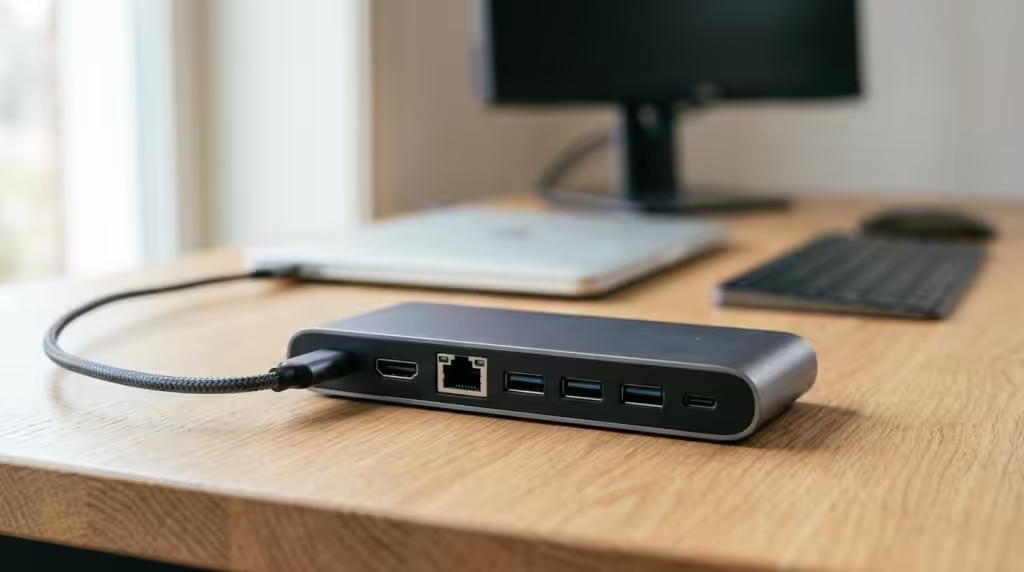
Det er let at undervurdere, hvor meget en docking station kan ændre på en arbejdsplads, et hjemmekontor eller et mobilt setup. Mange oplever først forskellen, når de går fra at koble strøm, skærm, mus, tastatur og netværk til hver for sig, til at samle det hele i én løsning. Ét kabel kan være nok til at gøre en bærbar computer til en fuld arbejdsstation.
Se computer- og MacBook-tilbehør, og sammenlign tilslutningerne med dit behov for skærme, netværk og opladning.
Se også Oplader og Kabler.
Valget er dog ikke så enkelt, som det kan se ud ved første øjekast. En docking station skal passe til din enhed, dine skærme, din arbejdsform og dit behov for strøm og hastighed. Den rigtige model føles næsten usynlig i hverdagen. Den forkerte bliver hurtigt en begrænsning.
Hvad en docking station bruges til i praksis
En docking station udvider antallet af forbindelser på en computer, tablet eller smartphone. Det kan være ekstra USB-porte, HDMI eller DisplayPort til skærme, Ethernet til stabilt netværk, lydudgang eller kortlæser. For mange handler det ikke kun om flere porte, men om at gøre hverdagen mere enkel og mere effektiv.
På en moderne bærbar er antallet af fysiske porte ofte skåret ned. Det giver et slankt design, men også færre muligheder. Her bliver docken bindeleddet mellem en kompakt enhed og et mere komplet skrivebord. Hvis du arbejder med flere skærme, eksterne diske, tastatur, webcam eller kablet netværk, er en docking station ofte den mest praktiske løsning.
Det samme gælder, hvis du skifter mellem flere arbejdspladser. En kompakt hub i tasken passer godt til møder, studie og pendling, mens en større stationær dock passer bedre, når den skal blive stående på skrivebordet.
Valg af docking station efter enhedstype
Det første spørgsmål er ikke, hvor mange porte du vil have. Det er, hvilken enhed du vil koble til. En docking station skal matche den port og den teknologi, som din enhed faktisk understøtter.
Til bærbare computere er USB-C og Thunderbolt de mest almindelige forbindelser. Har du en nyere ultrabook, en MacBook eller en professionel laptop, er der gode chancer for, at en USB-C- eller Thunderbolt-dock er den rigtige vej. Har du en ældre computer uden USB-C med videoudgang, skal du være langt mere opmærksom på kompatibilitet.
Til tablets og smartphones er behovet ofte lidt anderledes. Her vælger mange en mindre USB-C-hub, som kan give HDMI til en ekstern skærm, USB til tastatur og mus samt opladning via Power Delivery. Især hvis du bruger tablet som arbejdsredskab eller ønsker desktop-lignende brug fra en mobiltelefon, kan en lille dock gøre en markant forskel.
Før du vælger model, er det klogt at lave en hurtig behovsliste:
- 1 eller 2 eksterne skærme
- USB-A til mus og tastatur
- USB-C til data
- Ethernet
- SD- eller microSD-kort
- Opladning gennem samme kabel
- En løsning, der kan ligge fast på skrivebordet
- En løsning, der skal med i tasken
Kompatibilitet med USB-C, Thunderbolt og skærme
Det mest oversete punkt er kompatibilitet. To porte kan se ens ud, men fungere forskelligt. En USB-C-port er ikke automatisk lig med fuld videoudgang, hurtig dataoverførsel eller høj opladning. Det afhænger af den konkrete computer eller tablet.
Hvis du vil bruge eksterne skærme gennem docken, skal enheden understøtte videoudgang via USB-C eller Thunderbolt. Hvis du vil have høj datahastighed til SSD’er og andet krævende udstyr, er Thunderbolt ofte det stærkeste valg. Hvis du blot vil tilslutte en skærm, lidt USB-udstyr og opladning, kan en god USB-C-dock være rigeligt.
Der er også forskel på operativsystemer. Nogle docks er universelle og fungerer på tværs af Windows og macOS, mens andre er lavet til bestemte serier eller mærker. Det gælder især mere specialiserede løsninger.
Det er især værd at tjekke disse punkter, inden du beslutter dig:
- USB-C med video: Porten på din enhed skal understøtte skærmudgang, ofte via DisplayPort Alt Mode
- Thunderbolt-understøttelse: Giver typisk højere båndbredde og bedre muligheder for flere skærme
- Mac eller Windows: Antallet af understøttede skærme kan variere, selv med samme dock
- Dedikeret mærkedock: Nogle modeller er bedst til bestemte producentserier
- Skærmopløsning: 4K ved 60 Hz kræver mere end almindelig kontorbrug
- Strømbehov: En kraftig laptop kræver mere Power Delivery end en let ultrabook
Hvor mange porte har du reelt brug for?
Det er fristende at købe den dock med flest porte, men et højt antal siger ikke alt. Det vigtigste er, at portene matcher dit udstyr og din måde at arbejde på. Mange klarer sig fint med 5 til 7 relevante forbindelser, mens andre har brug for 10 eller flere.
Et klassisk hjemmekontor kræver ofte HDMI eller DisplayPort, et par USB-A-porte, Ethernet og strøm til computeren. En kreativ bruger kan have behov for hurtige USB-C-porte, kortlæser og flere skærme. En gamer eller workstation-bruger vil ofte kigge efter høj opladningseffekt, hurtige porte og stærk skærmunderstøttelse.
En god tommelfingerregel er at købe lidt mere kapacitet, end du bruger i dag, men ikke så meget, at du betaler for funktioner, du aldrig får glæde af. En dock skal gerne kunne vokse med dit setup, men den skal ikke være overdimensioneret uden grund.
Power Delivery og opladning i docking stationer
Power Delivery, ofte forkortet PD, er afgørende, hvis du vil oplade din bærbare gennem docken. Her er watt-tallet centralt. En lille og let laptop kan ofte klare sig med 45 til 65 W, mens større modeller kan have brug for 90, 100 eller 140 W for at levere optimalt under belastning.
Hvis docken leverer for lidt strøm, vil computeren måske stadig kunne lade op ved let brug, men ikke nødvendigvis holde trit med strømforbruget under tungt arbejde. Det gælder især ved videoredigering, store regneark, mange browserfaner eller flere eksterne skærme.
Til tablets og smartphones er strømkravet typisk lavere, men her er PD stadig nyttigt. Det gør, at enheden både kan være tilsluttet skærm og andet udstyr uden at miste batteri i løbet af dagen.
Datahastighed og billedoutput
Der er stor forskel på en enkel USB-C-hub og en avanceret Thunderbolt-dock. Hvis du arbejder med store filer, eksterne SSD’er eller flere højopløste skærme, bliver båndbredde hurtigt et vigtigt nøgleord.
USB-C-docks i den almindelige ende er ofte nok til kontorarbejde, møder, browsing og lettere multitasking. Thunderbolt-docks er mere relevante, når du vil kombinere høj datahastighed med flere skærme og stabil opladning på én gang. De koster mere, men giver også mere luft i systemet.
Når det gælder skærme, bør du ikke kun se på, om docken har to skærmudgange. Du skal også se på, hvilken opløsning og opdateringshastighed den kan håndtere. Der er forskel på én 4K-skærm, to 4K-skærme og en opsætning med høj opdateringshastighed til gaming eller visuelt arbejde.
Hvilken docking station passer til dit brugsmønster?
Det bliver lettere at vælge, når behovet kobles direkte til din hverdag. Tabellen herunder giver et hurtigt overblik.
| Brugsmønster | Typisk enhed | God løsning | Vigtige funktioner | Niveau |
|---|---|---|---|---|
| Hjemmekontor | Bærbar med USB-C | USB-C-dock | HDMI/DP, Ethernet, 2-4 USB-porte, 65-100 W PD | Mellemklasse |
| Mobil arbejdsdag | Ultrabook, tablet | Kompakt hub | Lav vægt, HDMI, USB-A, USB-C PD | Budget til mellemklasse |
| Kreativt arbejde | Kraftig laptop, MacBook Pro | Thunderbolt-dock | Hurtig data, flere skærme, SD-kort, høj PD | Mellemklasse til premium |
| Fast kontorplads | Laptop med mange enheder | Stationær dock | Stabil tilslutning, flere porte, kabelstyring | Mellemklasse |
| Gaming eller workstation | Kraftig bærbar | Højtydende dock | 100 W eller mere, høj skærmkapacitet, hurtige USB-porte | Premium |
| Tablet eller smartphone som desktop | iPad, Android med USB-C | Multiport-hub | HDMI, strøm, USB til tastatur og mus | Budget til mellemklasse |
Tabellen viser også en vigtig pointe: Den bedste docking station er ikke nødvendigvis den dyreste. Den bedste er den, der passer præcist til det setup, du faktisk bruger.
Prisniveauer og hvad du får for pengene
Prisforskellen mellem dockingstationer er tydelig, og det skyldes reelle forskelle i funktionalitet. Budgetmodeller dækker ofte de mest grundlæggende behov. De kan være glimrende til én skærm, et par USB-enheder og lidt opladning. Til mange brugere er det fuldt tilstrækkeligt.
I mellemklassen begynder docken for alvor at blive en arbejdsstation. Her finder man typisk flere porte, stærkere opladning og bedre understøttelse af to eksterne skærme. Det er ofte her, den bedste balance mellem pris og funktion ligger.
Premium-modeller henvender sig til brugere med højere krav. Det kan være Thunderbolt 4 eller 5, meget høj Power Delivery, flere højopløste skærme, hurtigere netværk og flere hurtige porte. Hvis du ved, at du har brug for de muligheder, er investeringen fornuftig. Hvis ikke, er det ofte bedre at vælge mere målrettet.
Et simpelt valg kan se sådan ud:
- Budget: Let kontorbrug, rejse, én skærm, få enheder
- Mellemklasse: Daglig arbejdsstation med to skærme og opladning
- Premium: Kreativt arbejde, tung multitasking, høj opløsning og høj hastighed
Stationær dock eller kompakt hub?
Formfaktoren betyder mere, end mange tror. En lille hub er fleksibel og nem at tage med, men den har ofte færre porte, lavere strømkapacitet og mindre afstand mellem stik. En stationær dock fylder mere, men giver typisk et mere ryddeligt og stabilt setup.
Hvis docken skal ligge fast under en skærm eller ved siden af en laptop på kontoret, giver en større model ofte bedst mening. Hvis du arbejder flere steder i løbet af ugen, er en kompakt model lettere at få glæde af.
Det handler ikke kun om størrelse, men om rytme. Fast plads og mange enheder peger mod stationær dock. Skiftende pladser og let oppakning peger mod hub.
Typiske fejl ved valg af docking station
Mange køber ud fra portlisten alene. Det virker logisk, men portenes type og den interne teknologi betyder mindst lige så meget. To modeller med næsten samme udseende kan give vidt forskellige resultater i praksis.
En anden klassisk fejl er at glemme strømbehovet. En dock med lav PD kan være fin til en lille laptop, men utilstrækkelig til en kraftigere model. Det samme gælder skærmbehov. Vil du have to eksterne skærme, skal det stå tydeligt i specifikationerne, at docken understøtter netop det på din platform.
Det er også let at overvurdere fremtidige behov. Mange forestiller sig, at de en dag får brug for ekstrem båndbredde, tre skærme og en lang række specialporte. Nogle gør. Mange gør ikke. Det stærkeste køb er ofte det mest præcise.
Sådan vælger du mere sikkert
Når du står mellem flere modeller, kan du gøre valget langt skarpere ved at tage udgangspunkt i din daglige brug og ikke i markedsføring. Skriv ned, hvad du tilslutter i dag, og hvad du realistisk vil tilslutte det næste års tid.
Det giver et mere jordnært grundlag end at købe ud fra maksimal kapacitet alene.
Brug denne korte prioritering:
- Først: Tjek kompatibilitet med din enhed
- Dernæst: Afgør hvor mange skærme du vil bruge
- Så: Vurder behov for opladning gennem docken
- Til sidst: Vælg størrelse, porte og prisniveau
En docking station er i sin bedste form et lille teknologisk knudepunkt, der fjerner friktion fra hverdagen. Når den passer til dit udstyr og dine vaner, bliver resultatet mere overskud, færre kabler og et setup, der arbejder med dig i stedet for imod dig.